
使い方いつあう?日程調整無料
いつあう?の使い方完全ガイド - 3ステップで日程調整
この記事のポイント
- 1イベントタイプを選ぶだけで最適なフォームが自動表示される
- 2URLを共有するだけ。参加者もログイン不要で即回答
- 3AIカレンダー解析でスクショから空き状況を自動判定
いつあう?とは
いつあう?は、ログイン不要・完全無料で使える日程調整ツールです。飲み会、会議、大人数イベントなど、用途に合わせてUIが自動で切り替わるのが特徴です。
この記事では、イベント作成から日程確定までの流れをステップごとに解説します。
ステップ1: イベントタイプを選ぶ
いつあう?にアクセスすると、最初にイベントタイプの選択画面が表示されます。
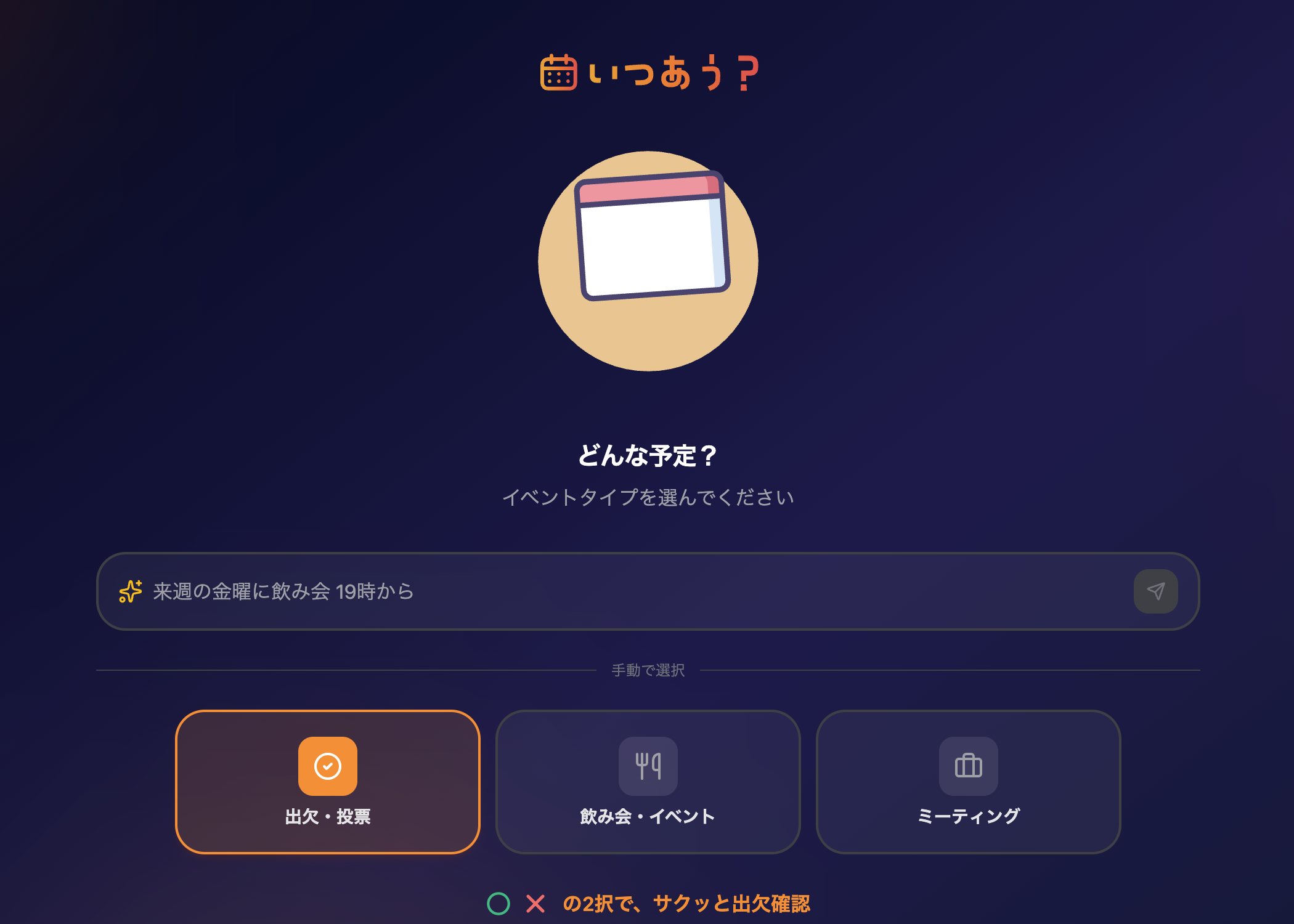
4つのタイプから、目的に合ったものを選びましょう。
- シンプル出欠 — 「来週の土曜、空いてる?」のような軽い確認に。○×の2択で回答
- 飲み会・食事会 — 日程だけでなく、エリア・食べたいもの・予算も同時に投票できる
- 大人数イベント(幹事モード) — 回答は幹事だけが閲覧可能。社内イベントや同窓会向け
- ミーティング — 30分単位で時間帯を指定。ヒートマップで最適な時間が一目瞭然
タイプを選ぶと、そのイベントに最適化された入力フォームが表示されます。
ステップ2: タイトルと候補日を入力
イベントタイプに応じた入力画面が表示されます。
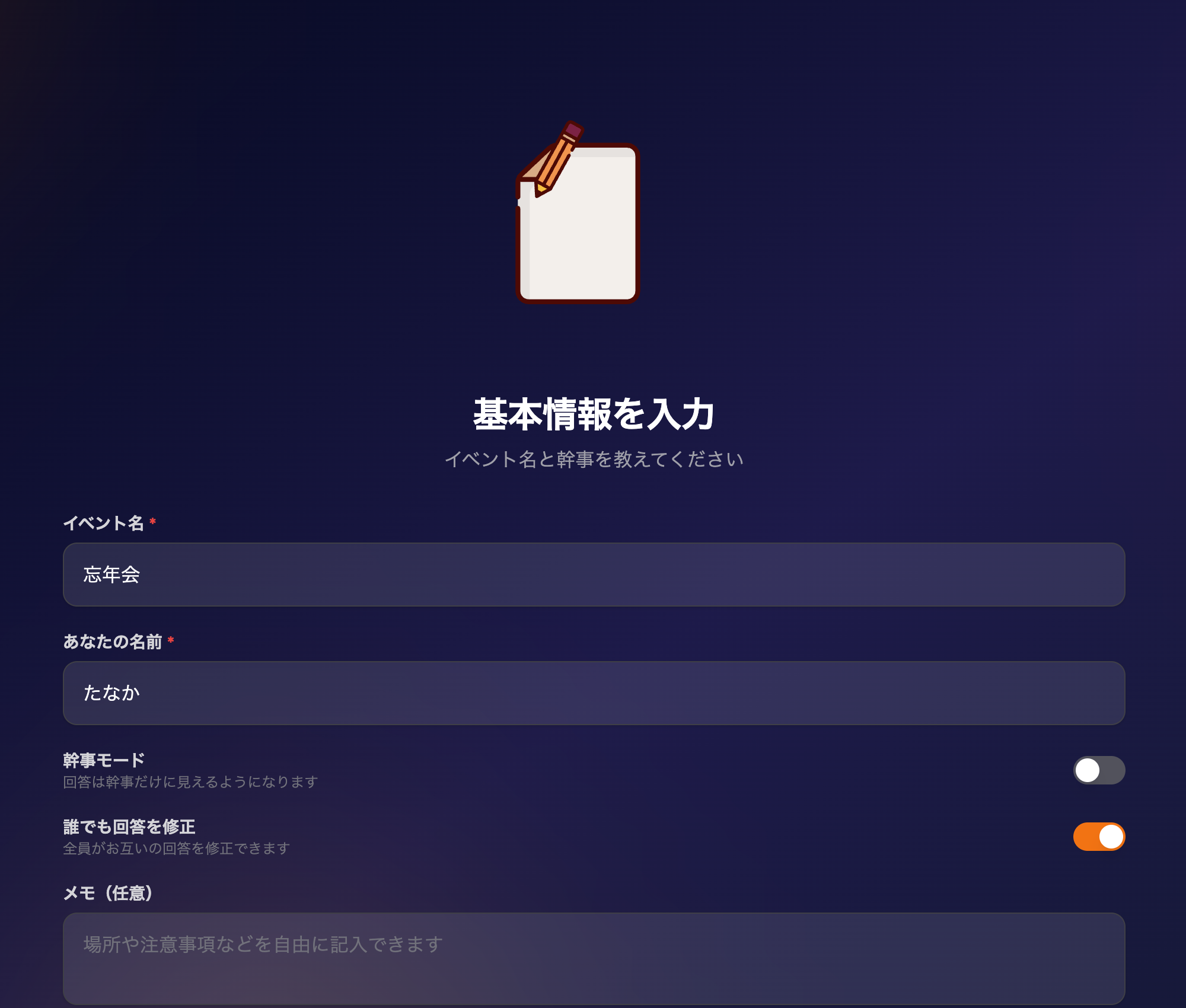
入力する項目はシンプルです。
- イベントタイトル — 「3月の飲み会」「定例ミーティング」など
- 候補日 — カレンダーから複数の日付をタップして選択
- 回答期限(任意) — いつまでに回答してほしいか設定可能
飲み会モードの場合は、エリアの候補(新宿、渋谷など)や食べたいジャンル(和食、イタリアンなど)も追加できます。
入力が終わったら「イベントを作成」をタップ。URLが生成されます。
ステップ3: URLを共有して回答を集める
生成されたURLをコピーして、LINE・メール・Slackなどで参加者に送ります。
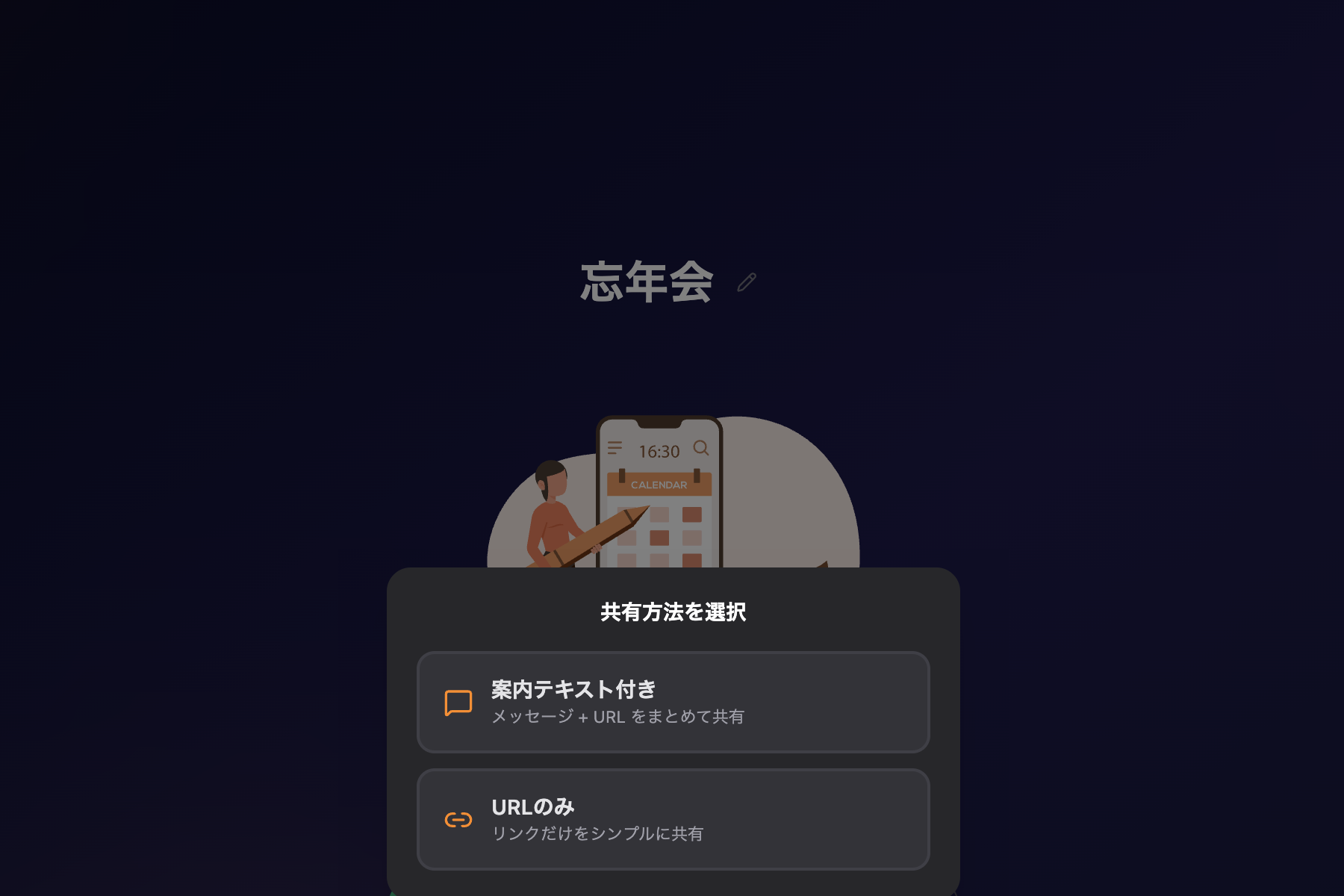
参加者側の操作もシンプルです。
- URLを開く(ログイン不要)
- 名前を入力
- 候補日ごとに○△×で回答
- 送信
AIカレンダー解析を使えば、カレンダーアプリのスクリーンショットをアップロードするだけで、空き状況をAIが自動判定してくれます。候補日が多い場合でも一瞬で回答完了です。
結果の確認と日程確定
回答が集まると、最適な日程が自動でハイライト表示されます。
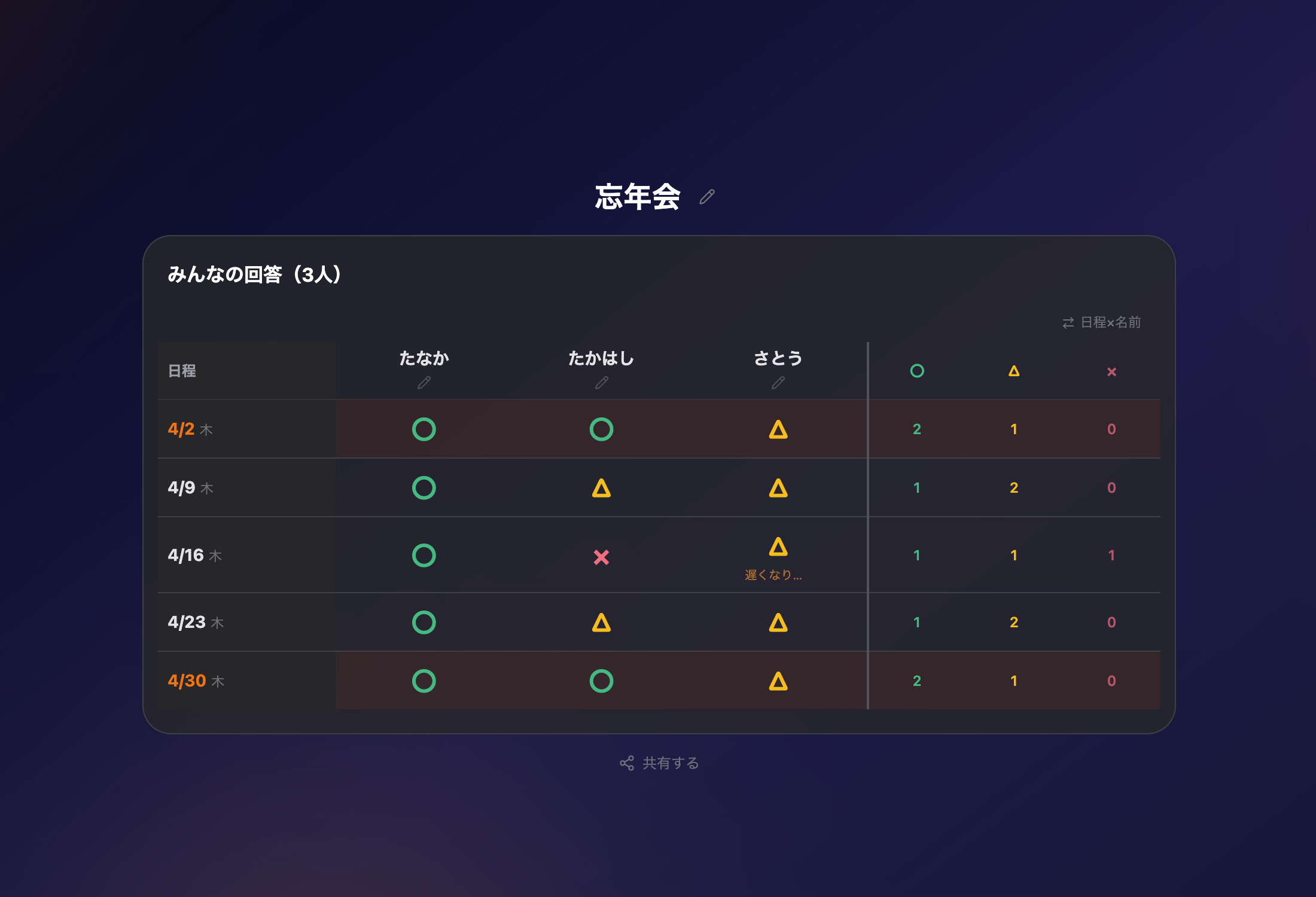
ミーティングタイプの場合は、ヒートマップ表示で全員の空き時間が色の濃淡で可視化されます。一番濃い時間帯を選べば、全員が参加できる確率が最も高い時間帯です。
まとめ
いつあう?の使い方は3ステップだけ。
- イベントタイプを選ぶ — 用途に合ったフォームが自動表示
- タイトルと候補日を入力 — カレンダーからタップするだけ
- URLを共有 — 参加者はログイン不要で即回答
アカウント登録もログインも不要。すべての機能が無料で使えます。
予定調整を、もっとシンプルに。
ログイン不要・完全無料
いますぐ日程調整をはじめる